











C 盘哪些文件可以删除不影响系统 安全清理教程
2026-06-12 14:07:23 来源: 优软安卓网 作者:linda
电脑用久了,C 盘动不动就爆红,开机慢、打开软件卡,很多人第一反应就是 “删文件”。但又怕删错系统文件,导致蓝屏、开不了机。
今天我用最直白、接地气的方式,把能删的、绝对不能碰的、怎么清理最安全一次性说清楚,普通人照着做就行,不用懂电脑技术。
一、先记住:这几个文件夹,千万别碰!
删错直接崩溃,重装系统得不偿失。
C:\Windows:系统核心,里面全是运行必须的文件,只删里面指定的子文件夹,不要乱删别的。
C:\Program Files和 Program Files (x86):你装的软件都在这,不要手动删,卸载软件用控制面板或软件自带卸载。
C:\Users\ 你的用户名 \AppData:软件配置、登录信息、重要数据都在,只清理里面的 Temp 缓存,其他别动Microsoft Learn。
一句话:不清楚的文件夹,不要点删除!
二、下面这些,放心删,完全不影响系统
都是缓存、临时文件、更新残留,占空间大、没用。
1. 系统临时文件(最推荐,垃圾最多)
路径 1:C:\Windows\Temp路径 2:按 Win+R → 输入 % temp% → 回车
里面全是软件安装残留、缓存、临时数据,全选删除就行。提示 “文件正在使用”,直接跳过,不用管。一般能清 3–8GB。
2. Windows 更新缓存(大空间,必清)
路径:C:\Windows\SoftwareDistribution\Download
系统每次更新补丁、升级系统后,安装包都留在这里,更新完就没用了,少则几 GB,多则十几 GB。直接把 Download 里的文件全删,文件夹本身不要删。能清 5–20GB。
3. 预读取文件(Prefetch)
路径:C:\Windows\Prefetch
系统为了加快软件启动,提前生成的预读文件,删了会自动重建,不影响使用。把里面文件全删,文件夹保留。能清 1–3GB。
4. 系统日志与错误报告
路径:C:\Windows\System32\LogFiles
系统运行日志、报错记录,普通用户完全用不上,占空间还乱。清空里面所有文件,不影响系统。
5. 用户目录里的 “下载”“桌面”“文档”
很多人习惯把安装包、压缩包、视频、照片全放 C 盘桌面和下载里,日积月累几十 GB。
C:\Users\ 你的用户名 \ 下载:没用的安装包、压缩包全删。
C:\Users\ 你的用户名 \ 桌面:大文件移到 D 盘 / E 盘。
C:\Users\ 你的用户名 \Documents:微信 / QQ 接收的文件,定期清理。
6. 浏览器缓存(Chrome/Edge/ 火狐)
浏览器看视频、刷网页,缓存特别大,长期不清理能到 5GB+。
Chrome:设置 → 隐私和安全 → 清除浏览数据 → 勾选 “缓存图片和文件” → 时间选 “所有时间”。
Edge:操作基本一样。
7. 微信、QQ 缓存(超级占空间)
微信默认把接收的图片、视频、文件全存在 C 盘,几年不清理能到 10–20GB。
微信:设置 → 通用 → 存储空间 → 清理缓存、删除没用的文件 / 视频。
QQ:设置 → 通用 → 存储 → 清理缓存。
8. 回收站(含隐藏目录)
桌面回收站清空后,C 盘还有个隐藏的 $Recycle.Bin,会二次留存文件。
打开 C 盘 → 勾选 “查看 → 隐藏的项目” → 找到 $Recycle.Bin→ 删除里面所有文件。
三、最安全:用系统自带 “磁盘清理”(新手首选)
不想手动找文件夹?直接用 Windows 自带工具,一键清理,不会误删Microsoft Learn。
右键 C 盘 → 属性 → 磁盘清理。
点 “清理系统文件”(管理员权限)Microsoft Learn。
勾选:
Windows 更新清理
临时文件
旧版 Windows 文件(升级后残留,能清 10–30GB)
传递优化文件
点确定,等待完成即可Microsoft Learn。
四、最后提醒(很重要)
只删内容,不删文件夹:Temp、Download 这些文件夹本身不要删,只删里面的文件。
提示 “正在使用” 就跳过:不要强行删除,容易出错。
重要文件别放 C 盘:照片、视频、文档尽量移到 D 盘 / E 盘,避免 C 盘再次爆满。







-
1
CAD 如何快速合并散乱线段图形
-
2
拼多多怎么砍价免费拿商品
-
3
Win11 电脑屏幕画面不居中怎么办
-
4
爱立熊 APP 打印设置详细教程
-
5
百词斩如何解除同桌关系
-
6
WPS 演示怎么设置背景图片
-
7
Excel 怎么设置表格密码
-
8
如何在美篇看别人的作品内容
-
9
SketchUp 如何输入长宽画固定大小矩形
-
10
C4D突然看不见视图内容如何显示

-
1
植物大战僵尸2怎么获得超级机枪射手 氪金与白嫖全攻略
-
2
王者荣耀怎么玩新手教程 选简单英雄优先发育再参团
-
3
同花顺怎么设置均线 把底部分时切换为日K
-
4
小天才怎么样恢复出厂设置 进不去系统则用按键强制重置
-
5
作业帮怎么取消连续包月服务 一步步教大家取消作业帮连续包月
-
6
掌机小精灵2026兑换码在哪兑换 2026 最新兑换码
-
7
今日水印相机更改水印时间定位教程 轻松自定义拍摄日期地理位置
-
8
即梦 AI 免费生成视频教程 零基础文生视频实操指南
-
9
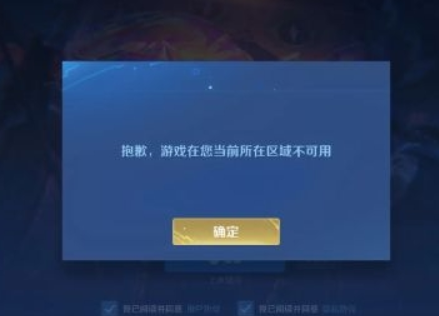
王者荣耀国际服登录不进去怎么办 王者荣耀国际服登录教程分享
-
10
火绒为什么老是安全服务异常 一套能彻底解决的步骤一次性讲清楚



-
![]() 地下城与勇士类型:角色扮演
地下城与勇士类型:角色扮演
大小:173M地下城与勇士同人版是一款由DNF玩家自主打造的游戏,游戏中为玩家还原了DNF端游中的60版本地图,熟悉的角色造型,经典的技能招式,炫酷的特效,全新的连招玩法,让玩家可以在回味DNF的同
-
![]() 特种部队小组3类型:动作格斗
特种部队小组3类型:动作格斗
大小:212M特种部队小组3是一款非常好玩刺激的动作射击枪战类手游,不仅采用了写实的风格设计,场景、物品、人物都十分逼真,而且每处细节都十分到位,让你犹如身临其境的融入其中,体验到最为
-
![]() 造梦西游OL类型:角色扮演
造梦西游OL类型:角色扮演
大小:1980M造梦西游 OL 是国风 2D 横版西游动作闯关手游,改编经典页游 IP,主打副本闯关、装备养成、宠物神兽、多人竞技,适配安卓、iOS 双端。
-
![]() 海滨消消乐类型:休闲益智
海滨消消乐类型:休闲益智
大小:348.89M海滨消消乐是一款海滨度假主题休闲三消手游,主打轻松治愈的海边休闲氛围,延续经典三消核心玩法,融合海岛经营、特色闯关、趣味 BOSS 战、休闲副业小游戏,适配安卓、iOS 双端,主打碎片化解压,全年龄段都能轻松上手。
-
![]() 星引擎party类型:休闲益智
星引擎party类型:休闲益智
大小:150.9M星引擎 Party(手游国服又名吉星派对)是二次元骰子卡牌联机派对手游,融合改良大富翁棋盘、回合卡牌对战、肉鸽随机养成,最多支持 4 人线上联机,主打好友欢乐互坑、组队协作闯关,兼顾休闲社交与轻度策略,PC 端与移动端数据互通,




 双箭头豪华版
 梦幻西游
梦幻西游
 绝世仙王
绝世仙王
 终极战斗打击
 星王合击
星王合击
 魂斗罗老款版
 落叶清理模拟器
 我变成了狗2
 小骨英雄杀手
 柱子英雄
柱子英雄
 王者传奇
王者传奇
 卡牌奇兵
卡牌奇兵
 热血江湖手游
 腾讯欢乐斗地主
 仙剑卡牌3D
 屠龙圣域
屠龙圣域
 口袋觉醒官方版
 项羽传
项羽传