








Win11 电脑屏幕画面不居中怎么办-桌面左右偏移完整解决办法
2026-07-27 14:32:25 来源: 优软安卓网 作者:linda
不少朋友在用 Win11 的时候会碰到一个糟心问题:桌面整体往左边或者右边偏移,上下位置不对,一边多出黑边,另一边图标、窗口直接被屏幕切掉。有的是开机突然出现,有的切换游戏、插拔显示器线材之后就错位了。很多人第一反应以为显示器坏了,其实绝大多数只是设置参数错乱,按照由简到难的顺序调试,基本都能解决。
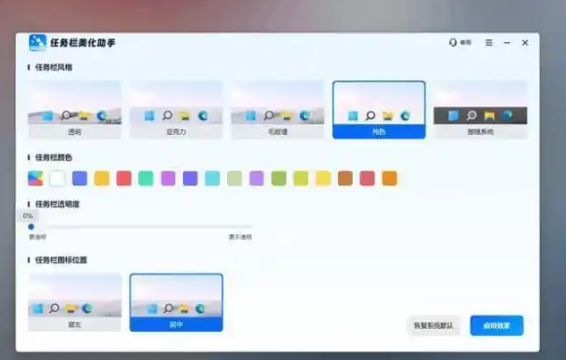
第一步:优先检查 Win11 系统显示设置(最先操作)
桌面空白位置右键,打开【显示设置】。
缩放一栏,选择系统标注推荐的比例,不要随意自定义缩放;自定义缩放很容易引发画面位置异常。
显示分辨率,一定要选中带有【推荐】标识的原生分辨率。很多时候切错分辨率,画面直接偏移无法居中。
下方点开【高级显示】,刷新率同样选择推荐值,刷新率异常也会造成时序错位。调整完成点击应用,观察画面是否恢复居中。
小提醒:笔记本自带屏幕一般很少出现偏移;绝大多数画面错位,都是台式机外接显示器(HDMI/DP/VGA)才会出现。
第二步:显示器机身按键校准(台式外接显示器重点)
显示器边框下方或者侧边有实体按键 / 摇杆,调出 OSD 菜单。
如果使用老式 VGA 线:直接找到【自动调整 / Auto Adjust】,执行自动校准,显示器会自动修正水平、垂直位置。
HDMI、DP 数字接口:很多机型自动调整选项是灰色不可点,不要反复按 Auto。去菜单寻找【图像设置、画面尺寸、过扫描(Overscan)、Just Scan】。推荐设置:关闭过扫描,画面模式改为【全屏 / 点对点】,不要使用影院、放大模式。如果依旧偏移,可以手动微调水平位置、垂直位置滑块,一点点拖动直到画面居中。实在调不好,可以在 OSD 菜单找到【恢复出厂预设】重置显示器参数。
第三步:显卡控制面板调整(最常用有效方案)
系统和显示器设置无效,基本就是显卡缩放参数出错,分三种显卡操作:
NVIDIA 独立显卡
桌面右键打开 NVIDIA 控制面板 → 显示 → 调整桌面尺寸和位置
缩放选项卡:缩放模式选择【全屏】;执行缩放选择【GPU】
切换到【位置】标签,可以直接拖动画面左右上下移动,精准居中勾选【覆盖游戏和程序设置的缩放模式】,避免打开游戏再次错位。
AMD 显卡(A 卡)
打开 AMD 软件 → 显示找到【HDMI 缩放 / 显示缩放】,缩放模式设置全屏,开启 GPU 缩放;部分型号可以直接调整画面偏移坐标。
Intel 核显(Intel Graphics Command Center)
打开显卡控制中心 → 显示器 → 缩放设置为【保持显示器缩放 / 全屏】,不要选择无缩放;部分机型支持画面位移微调。
第四步:线材与接口排查(容易被忽略)
重新拔插 HDMI/DP 线,两头都按紧;线材老化、接触不良会导致信号识别异常,画面偏移。
有条件可以更换一根视频线,或者换主机、显示器上另外一个接口测试。补充:VGA 模拟信号相比 HDMI、DP,更容易出现画面错位,优先换成数字接口。
第五步:驱动兜底修复
上面全部操作无效,大概率显卡驱动文件异常。按下 Win+X,打开设备管理器,展开【显示适配器】右键显卡,选择更新驱动程序;如果更新没用,可以卸载设备,重启电脑系统自动重装驱动。不建议使用第三方驱动工具,优先显卡品牌官网下载正式版驱动。
补充区分两种常见误区
只有游戏里面画面不居中,桌面正常:只需要在显卡面板勾选【覆盖程序缩放模式】;
每次重启电脑画面又偏移:显示器无法保存设置,优先重置显示器 OSD,其次更换视频线材。
常见问题 FAQ
Q:笔记本自带屏幕画面不居中,能用上面方法吗?
A:笔记本内置屏幕一般没有 OSD 画面位置调节选项。优先确认分辨率、缩放为推荐值;如果依旧偏移,多半是显卡驱动异常,重装驱动测试。极少情况为屏幕硬件故障。
Q:HDMI 接口显示器,OSD 里自动调整按钮灰色点不了?
A:属于正常现象,数字信号 HDMI/DP 不支持 Auto 自动校准。不要在这里反复尝试,直接去显卡控制面板调整画面位置和缩放模式。
Q:调整完居中,一进游戏画面又偏移怎么办?
A:进入 NVIDIA/AMD 显卡控制面板,勾选【覆盖游戏和程序的缩放设置】,统一使用 GPU 缩放,避免游戏内置分辨率强制打乱画面位置。
Q:屏幕一边黑边、另外一边画面被切掉,是显示器坏了吗?
A:绝大多数不是硬件损坏。优先按顺序:分辨率→显卡缩放→显示器过扫描设置。只有全部设置重置后依旧偏移,才考虑显示器故障,联系售后检测。
Q:自定义缩放后画面偏移,改回推荐缩放依旧异常?
A:修改缩放之后建议注销账号重新登录 Win11;系统自定义缩放缓存容易残留异常参数,注销重启一般可以恢复。



-
1
CAD 如何快速合并散乱线段图形
-
2
拼多多怎么砍价免费拿商品
-
3
Win11 电脑屏幕画面不居中怎么办
-
4
爱立熊 APP 打印设置详细教程
-
5
百词斩如何解除同桌关系
-
6
WPS 演示怎么设置背景图片
-
7
Excel 怎么设置表格密码
-
8
如何在美篇看别人的作品内容
-
9
SketchUp 如何输入长宽画固定大小矩形
-
10
C4D突然看不见视图内容如何显示

-
1
植物大战僵尸2怎么获得超级机枪射手 氪金与白嫖全攻略
-
2
王者荣耀怎么玩新手教程 选简单英雄优先发育再参团
-
3
同花顺怎么设置均线 把底部分时切换为日K
-
4
小天才怎么样恢复出厂设置 进不去系统则用按键强制重置
-
5
作业帮怎么取消连续包月服务 一步步教大家取消作业帮连续包月
-
6
掌机小精灵2026兑换码在哪兑换 2026 最新兑换码
-
7
今日水印相机更改水印时间定位教程 轻松自定义拍摄日期地理位置
-
8
即梦 AI 免费生成视频教程 零基础文生视频实操指南
-
9
王者荣耀国际服登录不进去怎么办 王者荣耀国际服登录教程分享
-
10
火绒为什么老是安全服务异常 一套能彻底解决的步骤一次性讲清楚


-
![]() 地下城与勇士类型:角色扮演
地下城与勇士类型:角色扮演
大小:173M地下城与勇士同人版是一款由DNF玩家自主打造的游戏,游戏中为玩家还原了DNF端游中的60版本地图,熟悉的角色造型,经典的技能招式,炫酷的特效,全新的连招玩法,让玩家可以在回味DNF的同
-
![]() 特种部队小组3类型:动作格斗
特种部队小组3类型:动作格斗
大小:212M特种部队小组3是一款非常好玩刺激的动作射击枪战类手游,不仅采用了写实的风格设计,场景、物品、人物都十分逼真,而且每处细节都十分到位,让你犹如身临其境的融入其中,体验到最为
-
![]() 造梦西游OL类型:角色扮演
造梦西游OL类型:角色扮演
大小:1980M造梦西游 OL 是国风 2D 横版西游动作闯关手游,改编经典页游 IP,主打副本闯关、装备养成、宠物神兽、多人竞技,适配安卓、iOS 双端。
-
![]() 海滨消消乐类型:休闲益智
海滨消消乐类型:休闲益智
大小:348.89M海滨消消乐是一款海滨度假主题休闲三消手游,主打轻松治愈的海边休闲氛围,延续经典三消核心玩法,融合海岛经营、特色闯关、趣味 BOSS 战、休闲副业小游戏,适配安卓、iOS 双端,主打碎片化解压,全年龄段都能轻松上手。
-
![]() 星引擎party类型:休闲益智
星引擎party类型:休闲益智
大小:150.9M星引擎 Party(手游国服又名吉星派对)是二次元骰子卡牌联机派对手游,融合改良大富翁棋盘、回合卡牌对战、肉鸽随机养成,最多支持 4 人线上联机,主打好友欢乐互坑、组队协作闯关,兼顾休闲社交与轻度策略,PC 端与移动端数据互通,




 双箭头豪华版
 梦幻西游
梦幻西游
 绝世仙王
绝世仙王
 终极战斗打击
 星王合击
星王合击
 魂斗罗老款版
 落叶清理模拟器
 我变成了狗2
 小骨英雄杀手
 柱子英雄
柱子英雄
 王者传奇
王者传奇
 卡牌奇兵
卡牌奇兵
 热血江湖手游
 腾讯欢乐斗地主
 仙剑卡牌3D
 屠龙圣域
屠龙圣域
 口袋觉醒官方版
 项羽传
项羽传